Google-翻訳実施
ここでは、Google翻訳を用いた翻訳の実行と同期の手順を説明します。
翻訳実施
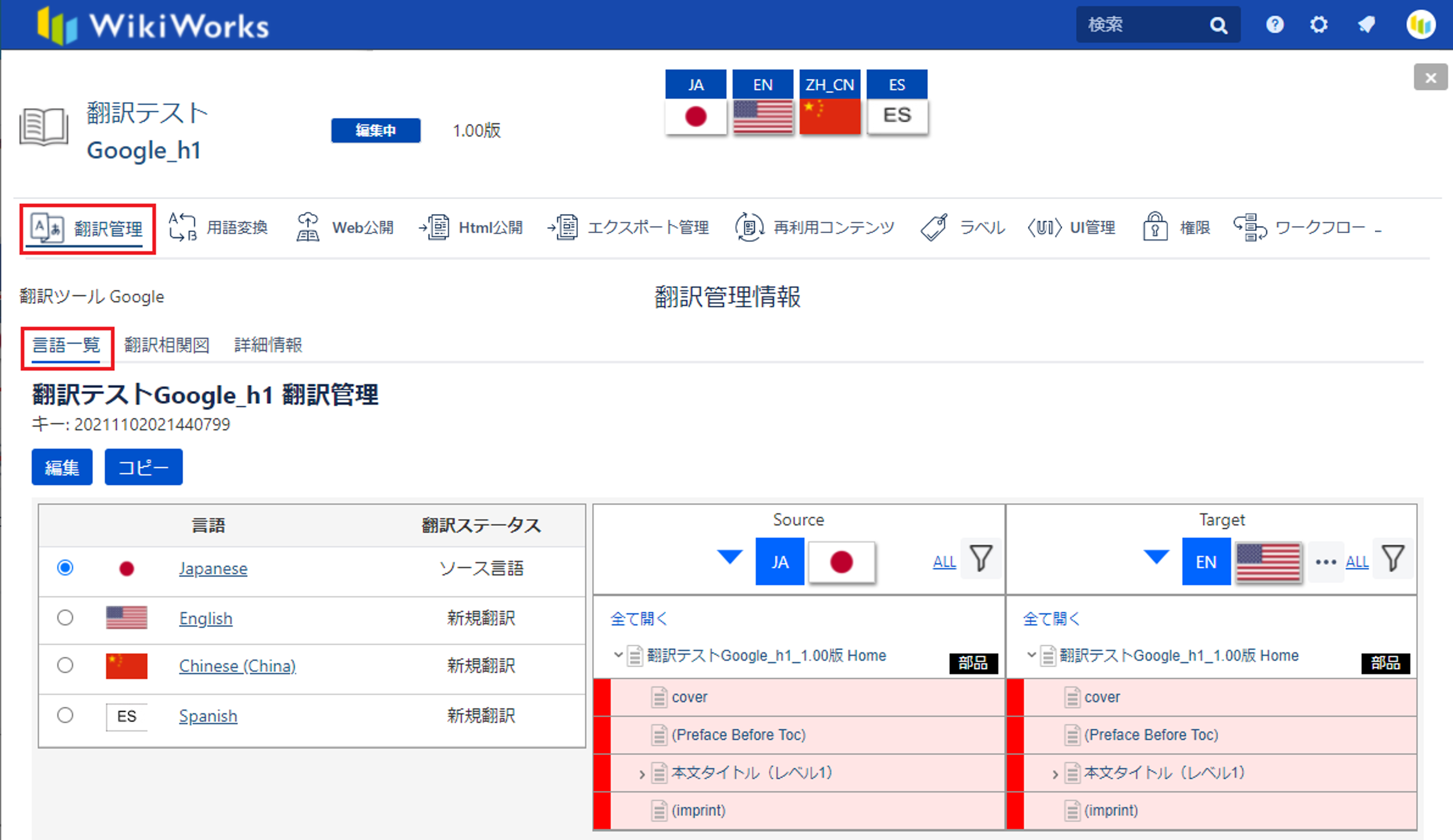
- 翻訳をしたいドキュメントの操作メニューより[翻訳管理]を選択し、[言語一覧]タブを表示します。
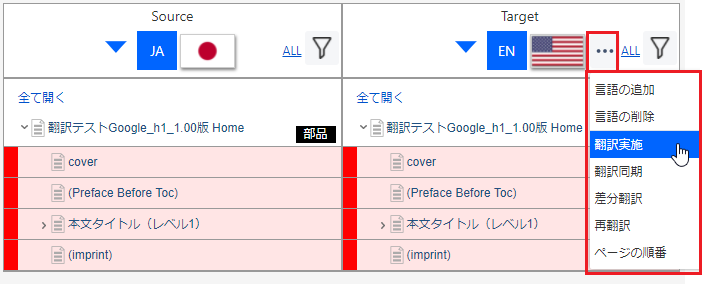
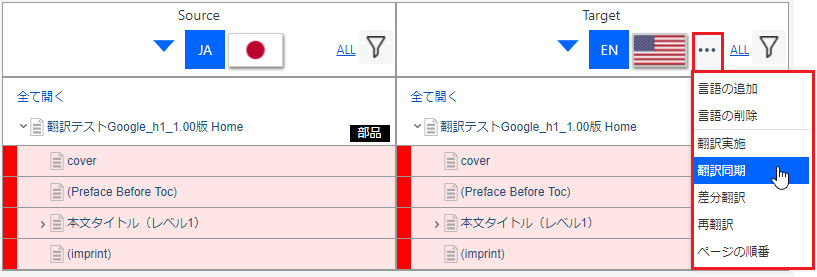
- […]をクリックし、[翻訳実施]をクリックします。
「翻訳対象のページ選択」ダイアログが表示されるので、すべてのページを選択し、[実行]をクリックします。
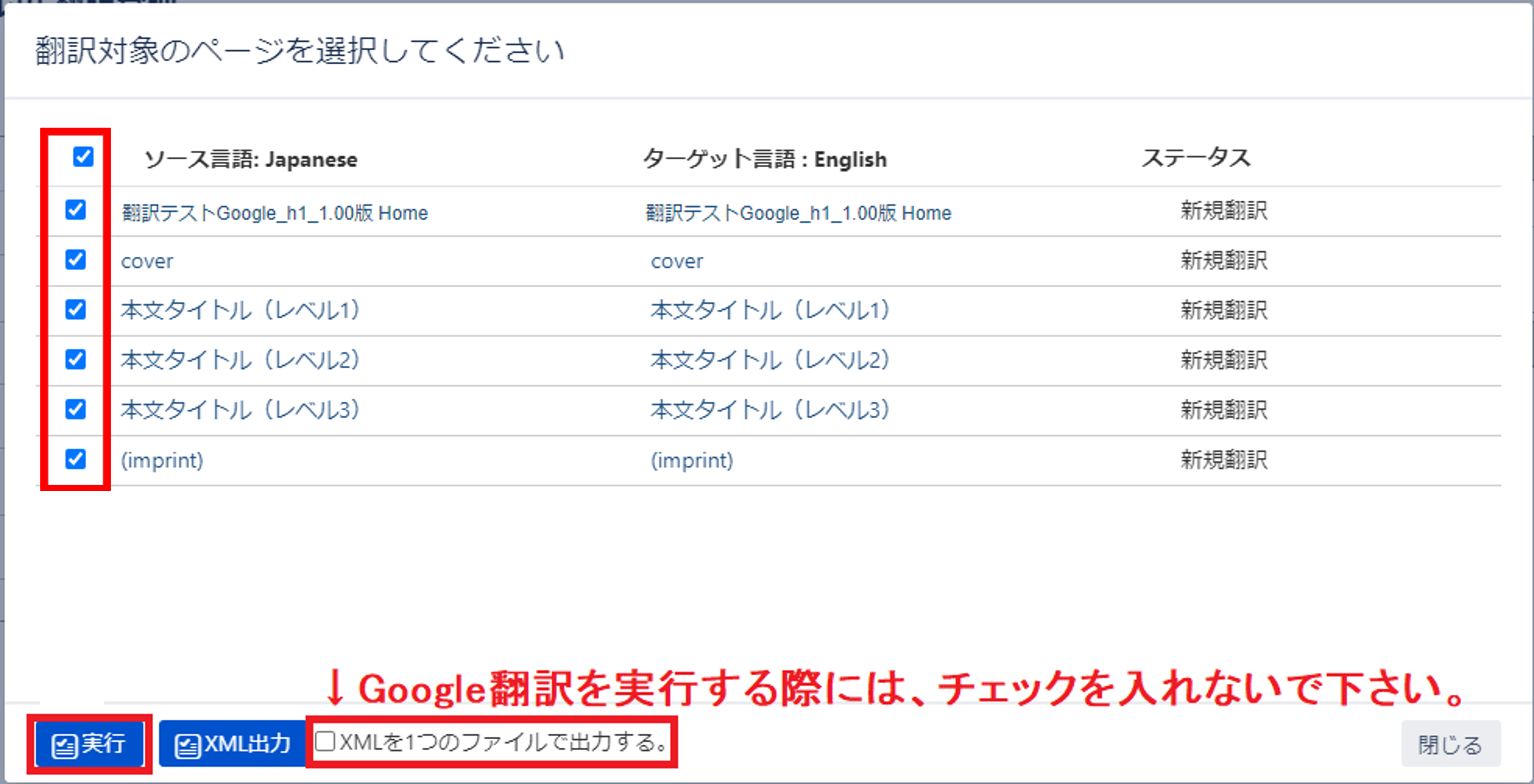

[XML出力]をクリックすると、翻訳用XMLファイルがダウンロードされます。
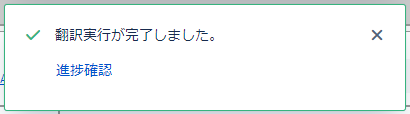
- 翻訳が完了すると、翻訳実行完了のメッセージが表示されます。
- [実行]ボタン→Google翻訳エンジンへXMLを送付する場合、ページのステータスは「翻訳済」に変更されます。
- [XML出力]ボタン→翻訳用XMLファイルをダウロードする場合、ページのステータスは「翻訳中」に変更されます。
翻訳同期
「翻訳同期」操作を行う際には、翻訳済みのXMLファイルを取り込む必要があります。
この操作は▶Trados-翻訳同期を参照してください。
翻訳の実行確認
- 翻訳をしたいドキュメントの操作メニューより[翻訳管理]を選択し、[言語一覧]タブを表示します。
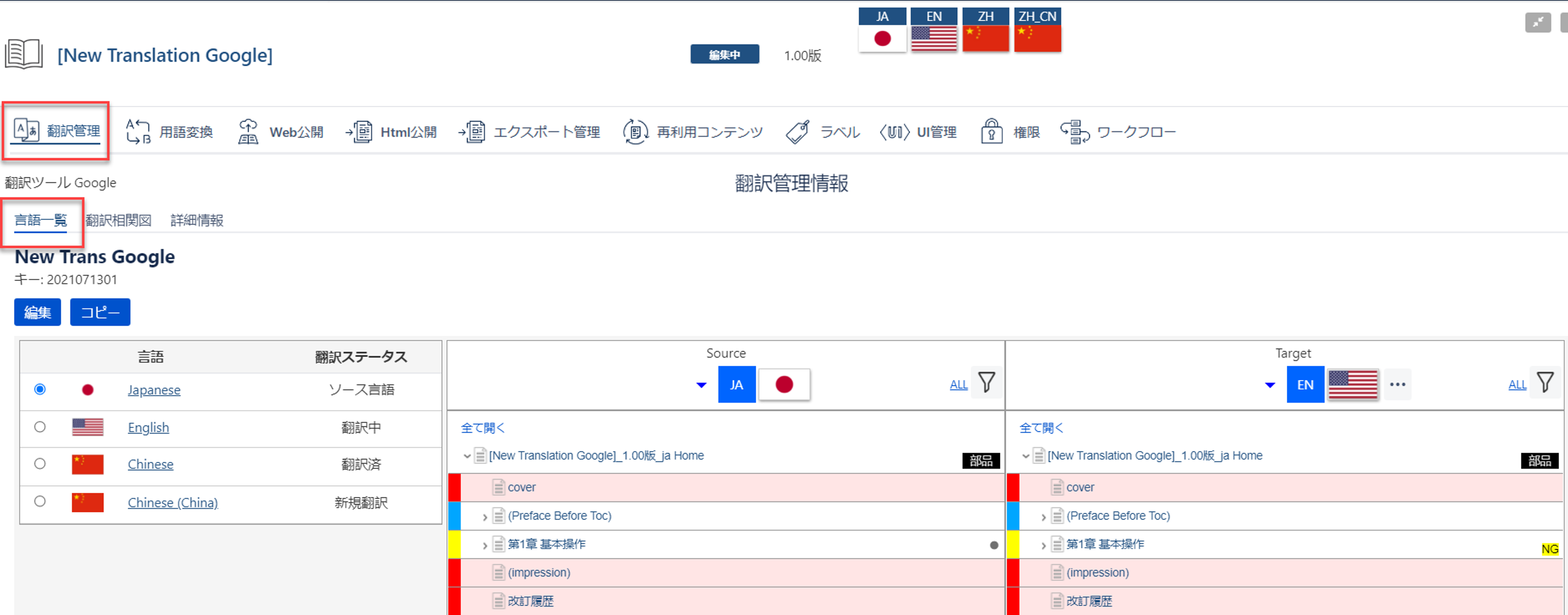
- 言語一覧から、翻訳の実行確認を行いたいターゲット言語の「翻訳ステータス」が「翻訳済」になっていることを確認し、[言語]をクリックします。
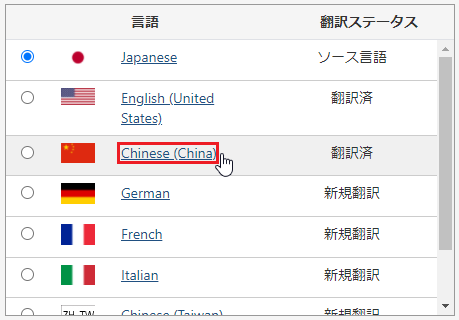
- 翻訳済みのドキュメントのホーム画面が表示されます。
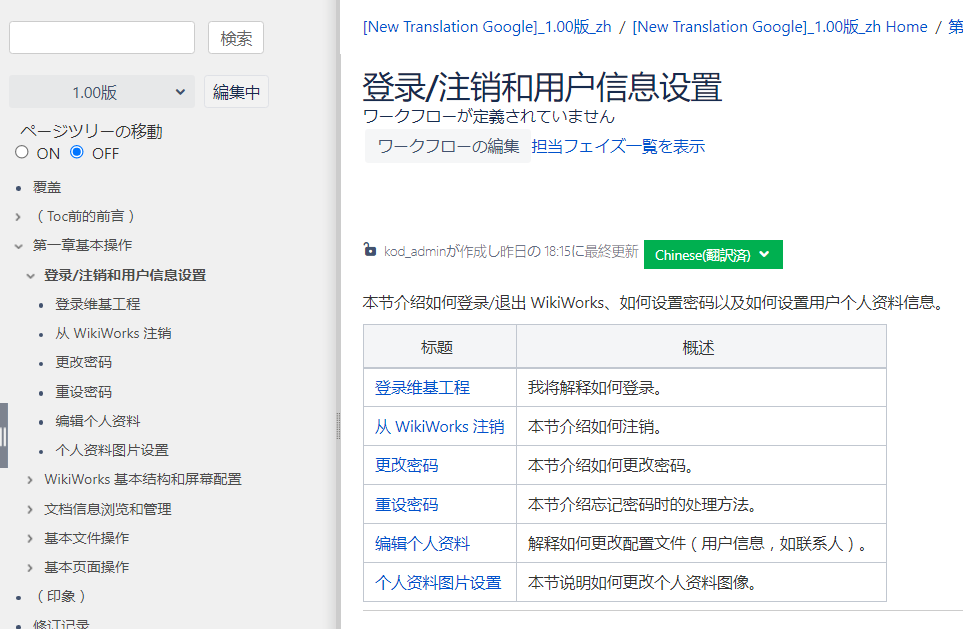
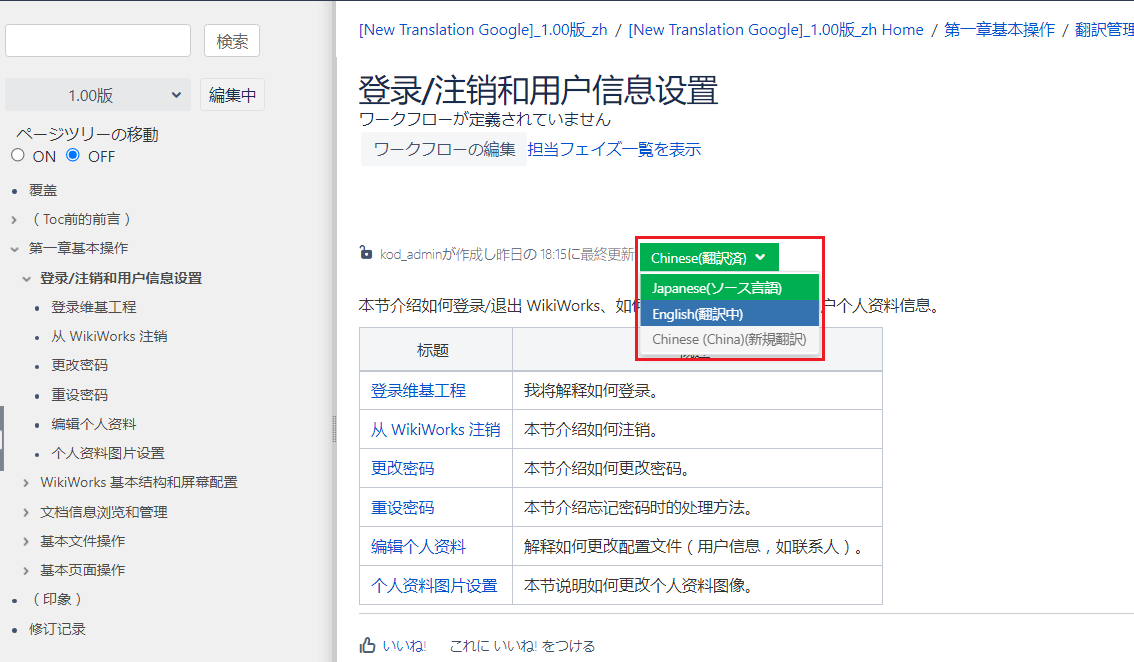
- タイトル下のドロップボックスを開くと他言語の翻訳状況が確認できます。言語をクリックすると該当言語のホーム画面に移動できます。